
Une application pour le menu de la semaine, qui part de votre table et de votre cuisine
Vous cherchez une appli pour organiser les repas de la semaine en tenant compte des allergies, des régimes et de ce que vous avez en cuisine ? Avec PantryWeave, vous indiquez qui mange à chaque repas et quels appareils vous utilisez. Voici comment ça marche.

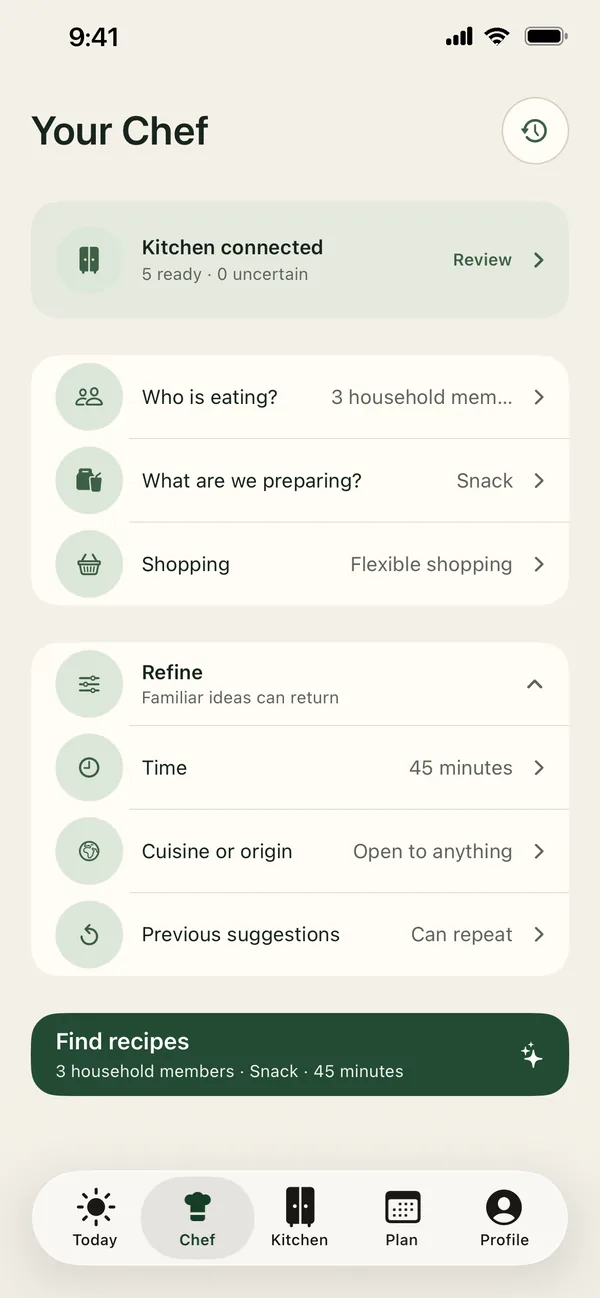
En bref : PantryWeave est un planificateur de repas de la semaine pour iPhone (fonctionne aussi sur iPad). Chaque personne du foyer a un profil qui réunit allergènes, régime et règles d’ingrédients ; vos appareils et vos provisions s’enregistrent dans l’onglet Cuisine. Pour chaque repas, Chef, l’onglet de recettes de l’application, tient compte de ces appareils et écarte les plats dont un ingrédient connu ne convient pas aux personnes cochées dans « Qui mange ? » ; quand vous placez des plats au planning, ce qui manque pour ces repas passe sur la liste de courses.
Je n’ai qu’un airfryer et des plaques de cuisson : comment planifier mes repas de la semaine ?
Partez des appareils que vous avez vraiment : avec peu d’équipement, une semaine de repas reste tout à fait possible, à condition de retenir des recettes pensées pour ces appareils plutôt que pour une cuisine complète. Repérez ce que chacun fait bien, puis répartissez ces plats sur les jours de la semaine.
Dans PantryWeave, l’équipement de cuisine se range dans l’onglet Cuisine, avec vos provisions, et pas dans le profil d’une personne : il appartient à la cuisine, tandis que les profils gardent les allergènes, le régime et les règles d’ingrédients de chacun.
La mise en place se fait en quatre temps. Ouvrez l’onglet Cuisine et enregistrez-y les appareils que vous utilisez. Dans l’onglet Chef, choisissez le repas et cochez dans « Qui mange ? » les personnes présentes. Réglez ensuite « Combien de courses ? » et la durée, 15, 30 ou 45 minutes : les suggestions sont ajustées à vos appareils comme à ces personnes. Enfin, placez les plats retenus dans l’onglet Planning, un jour après l’autre.
Notre page À propos de PantryWeave présente les critères pris en compte par Chef, et la page en anglais « Recipes by kitchen equipment » regroupe les recettes du site selon l’équipement indiqué dans leur fiche.
Comment faire un menu de la semaine adapté à mon régime avec la liste de courses ?
Fixez d’abord le régime de chaque personne, puis choisissez les repas : la liste de courses se déduit alors du menu, sans recopier les ingrédients à la main.
Dans PantryWeave, le régime fait partie du profil : végétarien, vegan ou halal. Quand vous cherchez une recette pour un repas, Chef écarte celles dont les ingrédients connus ne correspondent pas au régime des personnes cochées pour ce repas ; elles ne sont pas simplement repoussées en bas des résultats.
Le réglage se faisant personne par personne, un végétarien et un mangeur de viande partagent le même planning. Le soir où les deux sont à table, Chef cherche des plats compatibles avec leurs deux profils ; le midi où l’un déjeune seul, vous ne cochez que lui.
Le passage du menu à la liste de courses est expliqué dans la foire aux questions de l’accueil, et notre menu de la semaine donne un exemple complet, sept dîners suivis de leur liste.
Comment préparer les repas de la famille quand un enfant est allergique aux fruits à coque et un autre au lait ?
Cherchez des plats qui conviennent aux deux enfants à la fois, plutôt que de cuisiner un menu à part pour chacun. PantryWeave vérifie les allergies à plusieurs moments : au choix de la recette, sur la liste de courses et avant de cuisiner.
Chaque enfant a son profil dans PantryWeave, et les allergènes se choisissent parmi 13 groupes, dont les fruits à coque et le lait. Cochez les deux enfants dans « Qui mange ? » : Chef écarte les recettes dont un ingrédient connu correspond à l’allergie de l’un ou de l’autre. Pour un ingrédient précis, la règle « Ne jamais inclure » du profil de chaque enfant écarte aussi des résultats les recettes qui le contiennent.
Le contrôle intervient ensuite à trois moments. Une recette ouverte hors du planning affiche un résumé de la vérification : touchez-le pour voir l’évaluation de chaque personne du foyer. Sur la liste de courses, une icône apparaît à côté d’un article concerné ; en la touchant, vous voyez le nom de l’enfant et l’allergie en cause, avec l’invitation à lire l’étiquette et la composition du produit que vous achetez. Enfin, avant de cuisiner un repas planifié, l’application le revoit et signale un éventuel conflit.
Ces contrôles reposent sur les ingrédients connus des recettes ; ils ne couvrent ni la contamination croisée ni la fabrication des produits du commerce. La foire aux questions de l’accueil précise ces limites, et notre page repas de Noël aborde les allergies lors des repas de fête.
Comment cuisiner un seul plat pour les personnes à table quand les goûts ne sont pas les mêmes ?
Séparez ce qui est exclu de ce qui est simplement moins apprécié : le plat commun respecte les exclusions de chaque convive, mais il peut comporter un ingrédient qu’une personne aime moins. Un refus passager, un légume boudé depuis quelques semaines par exemple, se règle mieux par une consigne provisoire que par un menu à part.
PantryWeave traduit cette nuance en trois règles d’ingrédients, à définir dans le profil de chacun. Avec « Ne jamais inclure » ou « Éviter pour le moment », les recettes qui contiennent l’ingrédient sont écartées des résultats ; avec « Éviter de préférence », elles restent proposées, mais plus loin dans la liste. La règle « Éviter pour le moment » est faite pour le refus passager.
À chaque repas, vous cochez dans « Qui mange ? » les personnes présentes, et ce sont leurs profils qui s’appliquent : le dîner en famille et le déjeuner des enfants n’ont pas les mêmes contraintes. Une seule personne tient le planning du foyer sur son iPhone et crée un profil pour chacun.
La foire aux questions de l’accueil résume ce que contient un profil, et la partie « Pensé pour toutes les tables » passe en revue plusieurs situations de famille.
Qu’est-ce que je peux cuisiner avec ce que j’ai dans mon frigo ?
Regardez d’abord ce qui doit être consommé bientôt, puis cherchez des plats qui s’en servent sans demander d’autres courses ; un petit achat d’appoint vient ensuite, si besoin.
Dans PantryWeave, l’onglet Cuisine réunit ce qu’il y a au réfrigérateur, au congélateur, au garde-manger et sur le plan de travail. Quand un produit fait l’objet d’un suivi de fraîcheur, l’application lui propose une date selon son lieu de rangement, que vous pouvez changer ; à l’approche de cette date, ce produit suivi remonte sur l’étagère « À utiliser en premier ».
Dans l’onglet Chef, choisissez le repas, du petit-déjeuner au dessert, cochez les personnes dans « Qui mange ? », puis répondez « Rien de plus » à « Combien de courses ? » : les suggestions s’en tiennent alors aux plats que vos provisions couvrent, et « Petites courses » ou « Courses flexibles » élargissent le choix. Chaque suggestion porte un statut : « Prêt » signale un plat qui se cuisine sans rien acheter, « 3 à acheter » trois articles manquants, et « Vérifier la quantité » vous invite à contrôler une quantité enregistrée dans votre Cuisine.
Pour les restes, notre guide « Anti-gaspi à la maison » donne des idées concrètes, et « Ranger son frigo » aide à garder chaque aliment en vue.
Comment faire un menu de la semaine avec ce que j’ai déjà et n’acheter que ce qui manque ?
Choisissez d’abord des repas qui utilisent vos réserves, notez ce que chacun demande, puis inscrivez sur la liste la différence entre ces besoins et ce que vous avez déjà.
PantryWeave fait ce calcul pour vous. Dès qu’un repas entre au planning, les ingrédients qu’il demande sont réservés dans votre Cuisine jusqu’à ce que le plat soit cuisiné ou retiré du planning. À côté de chaque produit, vous voyez la quantité réservée et celle qui reste disponible pour d’autres repas.
Dans la fiche d’un repas planifié, la rubrique des ingrédients marque ce que vous avez par la mention « Déjà dans la cuisine ». La liste de courses, elle, additionne les besoins des repas prévus et retranche ce que contient votre Cuisine : elle n’ajoute que les quantités qui vous manquent pour ces repas. Ajoutez un plat au planning ou retirez-en un, et la liste se recalcule.
Au magasin, cochez chaque article comme « Acheté » à mesure que vous le prenez, puis touchez « Ajouter à Cuisine » : vos achats passent dans le stock, et si la quantité prise diffère, vous la corrigez. Notre page À propos explique pourquoi scanner les codes-barres n’est pas nécessaire. Sans application, notre liste de courses à imprimer suit la même logique sur papier, avec une rubrique pour ce qui est déjà à la maison.
Guides associés

Votre semaine, avec vos règles et votre cuisine
Téléchargez PantryWeave, créez un profil par personne et planifiez vos premiers repas avec ce qui est déjà dans vos placards.

Gratuit pour commencer · iPhone