
Un’app per il menu settimanale pensata per chi siede a tavola e per ciò che hai in cucina
Allergie diverse, diete diverse, pochi apparecchi, un frigo da svuotare. Qui trovi, un bisogno alla volta e passo dopo passo, come costruire la settimana con PantryWeave, l’app per il menu settimanale, attorno alle persone che mangiano con te e a quello che hai davvero in cucina.

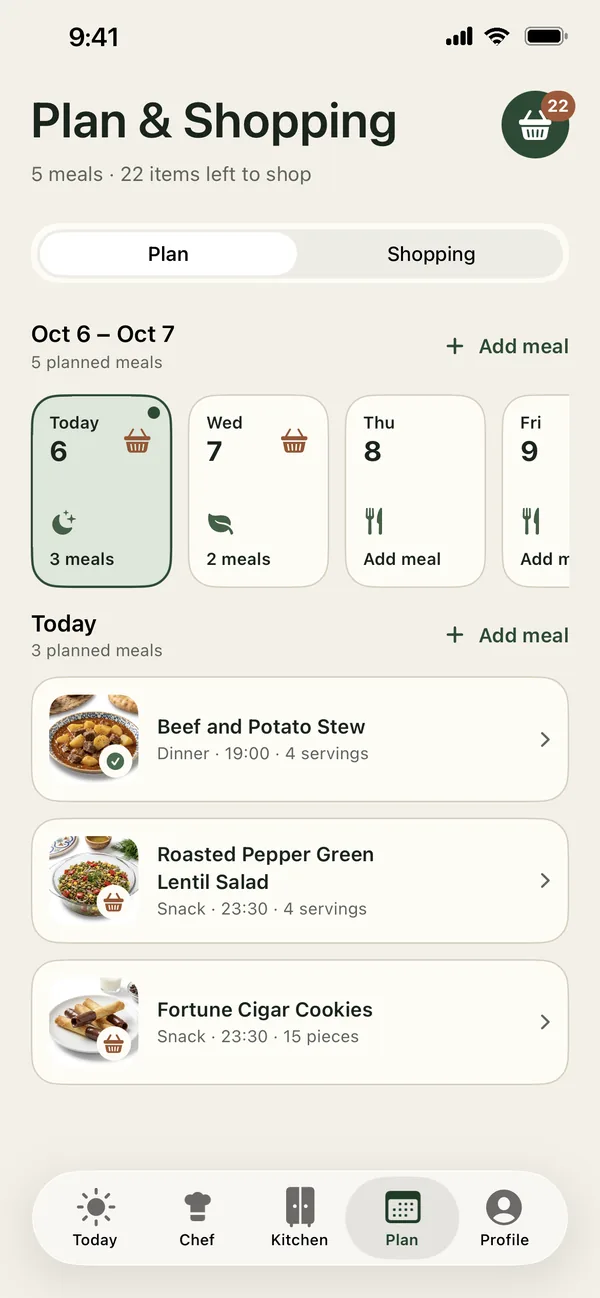
In breve: PantryWeave è un pianificatore del menu settimanale per iPhone (funziona anche su iPad). Ogni persona di casa ha il suo profilo, in cui salvi allergeni, dieta e ingredienti da evitare; apparecchi e scorte di frigo e dispensa vanno invece nella scheda Cucina. Per ogni pasto spunti in «Chi mangia?» chi sarà a tavola: Chef, la scheda dei suggerimenti, propone ricette che, in base agli ingredienti noti, vanno bene a quelle persone e si preparano con l’attrezzatura salvata; inoltre, per i piatti che metti nel piano, l’app aggiunge alla lista della spesa ciò che manca.
Solo friggitrice ad aria e fornelli: la settimana passo per passo
Con due soli apparecchi conviene partire da ricette che si possono davvero preparare con quelli. In PantryWeave l’attrezzatura appartiene alla cucina e non alle persone: la salvi nella scheda Cucina, e Chef abbina i suggerimenti a ciò che hai salvato, qualunque sia la persona per cui cucini.
- Salva gli apparecchi. Nella scheda Cucina, tra l’attrezzatura, aggiungi la friggitrice ad aria, i fornelli e gli altri strumenti con cui cucini.
- Scegli il pasto e le persone. In Chef parti, per esempio, dalla cena e spunta in «Chi mangia?» chi sarà a tavola.
- Restringi le idee. Con «Quanto tempo?» scegli 15, 30 o 45 minuti; con «Quanta spesa?» decidi tra Niente di più, Spesa rapida e Spesa flessibile.
- Componi la settimana. Segna i piatti che ti convincono, tocca «Crea piano» e distribuiscili sui giorni.
- Passa alla spesa. Dalla scheda Piano apri la lista, che riporta quello che manca per i piatti scelti.
Per cominciare dalla friggitrice c’è il metodo delle uova sode in friggitrice ad aria, da regolare sul manuale del tuo modello. Per vedere quali ricette del sito richiedono solo i fornelli c’è la pagina sulle ricette in base all’attrezzatura (in inglese).
Un profilo per persona, un solo menu per chi è a tavola
Quando a tavola ci sono un vegetariano, un bambino allergico e qualcuno che i funghi non li sopporta, il menu comune nasce dai profili. In PantryWeave ciascuno ha il proprio, e il piano della famiglia lo gestisce una persona, che crea i profili di chi vive in casa.
- Crea i profili. Per ogni persona segni gli allergeni (i gruppi tra cui scegliere sono 13), la dieta vegetariana, vegana o halal, se la segue, e gli ingredienti da tenere lontani.
- Imposta le regole sugli ingredienti. «Non includere mai» ed «Evita per ora» tolgono dai risultati le ricette che, tra gli ingredienti noti, contengono quell’ingrediente; con «Preferibilmente non includere» la ricetta resta tra le proposte, ma scende in classifica.
- Scegli chi mangia. Per il pasto che stai preparando spunta in «Chi mangia?» le persone presenti: Chef considera i profili di quelle persone e non quelli di chi quel giorno mangia fuori. Se a cena c’è un ospite senza profilo, lo aggiungi tra gli ospiti: le porzioni crescono e restano valide le regole delle persone che hai scelto.
- Crea il piano. Segna i piatti e tocca «Crea piano»; la lista della spesa parte da lì.
Esempi di tavole, dalla famiglia con esigenze varie a chi cucina per una persona sola, sono nella sezione «Per la tua tavola» della home; il tema è approfondito nella guida al menu di famiglia (in inglese).
Due figli, due allergie diverse: come lavora Chef
Con un figlio allergico alla frutta a guscio e uno al latte, in PantryWeave ognuno ha il suo profilo con il proprio allergene. Quando li spunti entrambi in «Chi mangia?», Chef non propone le ricette che, secondo gli ingredienti noti, contengono frutta a guscio o latte.
- Quando cerchi le ricette. Il filtro vale per il pasto in cui hai selezionato i due figli: se a tavola c’è uno solo dei due, conta il suo profilo.
- In una ricetta aperta fuori dal piano. La scheda della ricetta mostra un riepilogo della verifica; se lo tocchi, compare la valutazione per ciascuna persona di casa.
- Al supermercato. Se per un articolo della lista c’è un avviso legato al profilo di qualcuno, accanto al nome compare un’icona: toccandola vedi il nome della persona interessata e l’allergene o la dieta del suo profilo che riguarda quel prodotto, con l’invito a controllare etichetta e ingredienti di ciò che compri.
- Prima dei fornelli. Un piatto già nel piano viene ricontrollato prima che tu lo cucini, e se nel frattempo è nato un conflitto l’app te lo segnala.
Che cosa resta fuori da questo controllo lo spiega la risposta sulle allergie tra le domande frequenti della home. Per più allergie alla stessa tavola c’è la guida sulle allergie multiple (in inglese); se in casa c’è chi è allergico al pesce, il nostro menu di Natale spiega come tenerne conto.
Un menu settimanale adatto alla tua dieta: cosa fa l’app e cosa scegli tu
PantryWeave non compone il menu al posto tuo: ti propone, in base agli ingredienti noti, ricette compatibili con la dieta delle persone che scegli in «Chi mangia?», e i piatti della settimana li scegli tu. La dieta si sceglie nel profilo tra vegetariana, vegana e halal e vale per la persona che la segue, così chi è vegetariano e chi mangia carne possono stare nello stesso piano.
- Indica la dieta. Nella scheda Profilo apri il tuo profilo e scegli la dieta.
- Scegli per chi cucini. In Chef scegli il pasto, dalla colazione al dessert, e le persone a tavola. Se a cena c’è chi è vegetariano e chi mangia carne, spuntali entrambi: le proposte saranno compatibili, in base agli ingredienti noti, con i due profili.
- Fissa i piatti. Segna quelli dei giorni che vuoi coprire e crea il piano.
- Controlla la lista. La lista della spesa somma le dosi dei piatti del piano e sottrae quanto è già nella scheda Cucina; quelle scorte restano riservate a quei pasti finché non li cucini o non li togli dal piano.
Se preferisci partire dalla carta, il nostro menu settimanale da stampare ha gli spazi per colazione, pranzo e cena; una settimana con diete diverse alla stessa tavola è descritta nella guida al menu per diete miste (in inglese).
Dal piano alla lista: l’app aggiunge solo ciò che manca per i pasti in programma
Partire da ciò che è già in casa vuol dire registrarlo prima di pianificare. In PantryWeave la scheda Cucina raccoglie frigorifero, congelatore, dispensa e piano di lavoro, e quando crei il piano gli ingredienti che hai vengono messi da parte per i pasti che ne hanno bisogno.
- Registra le scorte. Nella scheda Cucina aggiungi quello che hai, posto per posto.
- Pianifica. Scegli i piatti in Chef e tocca «Crea piano». Aprendo un pasto del piano, tra i suoi ingredienti trovi segnato come «Già in cucina» ciò che hai in casa.
- Apri la lista. Dalla scheda Piano, la lista mette insieme per ciascun prodotto le dosi della settimana e toglie quelle già in Cucina; se cancelli un piatto dal piano, anche il conto della lista cambia.
- Fai la spesa. Segna come «Acquistato» ciò che metti nel carrello e poi tocca «Sposta in Cucina»; se ne hai preso una quantità diversa, la correggi prima dello spostamento.
- Dopo aver cucinato. Scegli tu se togliere dalla Cucina gli ingredienti usati o lasciare le scorte invariate.
La differenza rispetto a un elenco scritto a mano è spiegata nelle domande frequenti della home. Sulla carta, lo stesso metodo si segue con la nostra lista della spesa da stampare, che ha uno spazio per le scorte di casa.
Stasera senza spesa: la cena con quello che c’è in frigo e in dispensa
Per decidere la cena senza passare dal supermercato, PantryWeave parte dalle scorte registrate nella scheda Cucina. In Chef, rispondendo Niente di più a «Quanta spesa?», ottieni ricette che si preparano con quello che hai, adatte, secondo gli ingredienti noti, a chi hai indicato in «Chi mangia?». Con Spesa flessibile la scelta si allarga a piatti per cui serve comprare qualcosa.
- Aggiorna la Cucina. Le proposte partono dalle scorte che hai registrato.
- Leggi lo stato. Accanto a una proposta compare «Pronto», «2 da acquistare» (il numero cambia) oppure «Controlla la quantità».
- Guarda in cima alla Cucina. Per gli alimenti con controllo della freschezza, la sezione «Usa prima» indica quali consumare a breve, così puoi cercare piatti che li usino.
Per un’idea veloce, la nostra guida su cosa cucinare stasera mette a confronto sei piatti; per le date stampate sulle confezioni c’è quella sulla data di scadenza. La risposta su cosa preparare con ciò che hai già è tra le domande frequenti della home.
Domande frequenti
Ho solo la friggitrice ad aria e i fornelli: come organizzo i pasti della settimana?
Parti da ricette che si preparano con quei due apparecchi. In PantryWeave li salvi nella scheda Cucina e Chef abbina le proposte all’attrezzatura salvata e, in base agli ingredienti noti, a chi indichi in «Chi mangia?»; poi scegli i piatti, tocchi «Crea piano» e li distribuisci sulla settimana. I passaggi completi sono nella sezione sulla friggitrice e i fornelli.
Come preparo un unico menu se a cena ci sono un vegetariano, un bambino allergico e uno che non mangia i funghi?
Spunta quelle tre persone in «Chi mangia?» e scegli tra le ricette che Chef propone per i loro profili, in base agli ingredienti noti. In PantryWeave ciascuno ha un profilo con allergeni, dieta e ingredienti da evitare, e per quella cena contano i profili di chi hai selezionato; il menu resta uno solo. Come impostare profili e regole lo trovi nella sezione sui profili.
Un figlio è allergico alla frutta a guscio e l’altro al latte: come imposto i pasti della settimana?
Crea un profilo per ciascun figlio con il suo allergene e, quando pianifichi un pasto per entrambi, selezionali tutti e due in «Chi mangia?». Chef esclude allora le ricette che, secondo gli ingredienti noti, contengono frutta a guscio o latte; l’app ricontrolla poi i piatti del piano prima che tu li cucini. Gli altri momenti di controllo sono nella sezione sulle due allergie.
Posso avere un menu settimanale adatto alla mia dieta, con la lista della spesa già pronta?
Puoi impostare la dieta nel tuo profilo, spuntare chi è a tavola in «Chi mangia?» e scegliere tra le ricette che Chef propone in base agli ingredienti noti; poi crei il piano, da cui nasce la lista della spesa. In PantryWeave le diete sono vegetariana, vegana e halal, e la lista aggiunge solo ciò che manca rispetto alla scheda Cucina. I passaggi sono nella sezione sulla dieta.
Come organizzo il menu della settimana con quello che ho già e compro solo quello che manca?
Registra prima le scorte, poi pianifica: con PantryWeave inserisci nella scheda Cucina ciò che hai, scegli i piatti e tocchi «Crea piano». Gli ingredienti presenti vengono riservati per quei pasti, e la lista della spesa aggiunge solo ciò che manca. Dalla spesa alla dispensa, la sequenza è nella sezione dal piano alla lista.
Stasera non ho voglia di fare la spesa: come trovo una cena con quello che c’è in frigo?
Registra le scorte nella scheda Cucina e, in Chef, rispondi Niente di più a «Quanta spesa?»: ottieni ricette che si preparano con ciò che hai. Indica anche chi mangia, e le proposte andranno bene, in base agli ingredienti noti, a quelle persone. Per gli alimenti con controllo della freschezza, la sezione «Usa prima» ti dice cosa consumare presto; il resto è nella sezione sulla cena senza spesa.
Guide correlate

Il menu della settimana, per chi siede a tavola
Scarica PantryWeave, crea un profilo per ogni persona di casa e salva i tuoi apparecchi nella scheda Cucina: le prime idee per la settimana te le propone Chef.

Gratis per iniziare · iPhone