
App de menú semanal para toda la casa: alergias, dietas y lo que tienes
¿Quieres organizar la semana teniendo en cuenta la alergia de un hijo, la dieta vegetariana de otra persona y los aparatos que de verdad hay en tu cocina? Aquí lo vemos paso a paso con PantryWeave.

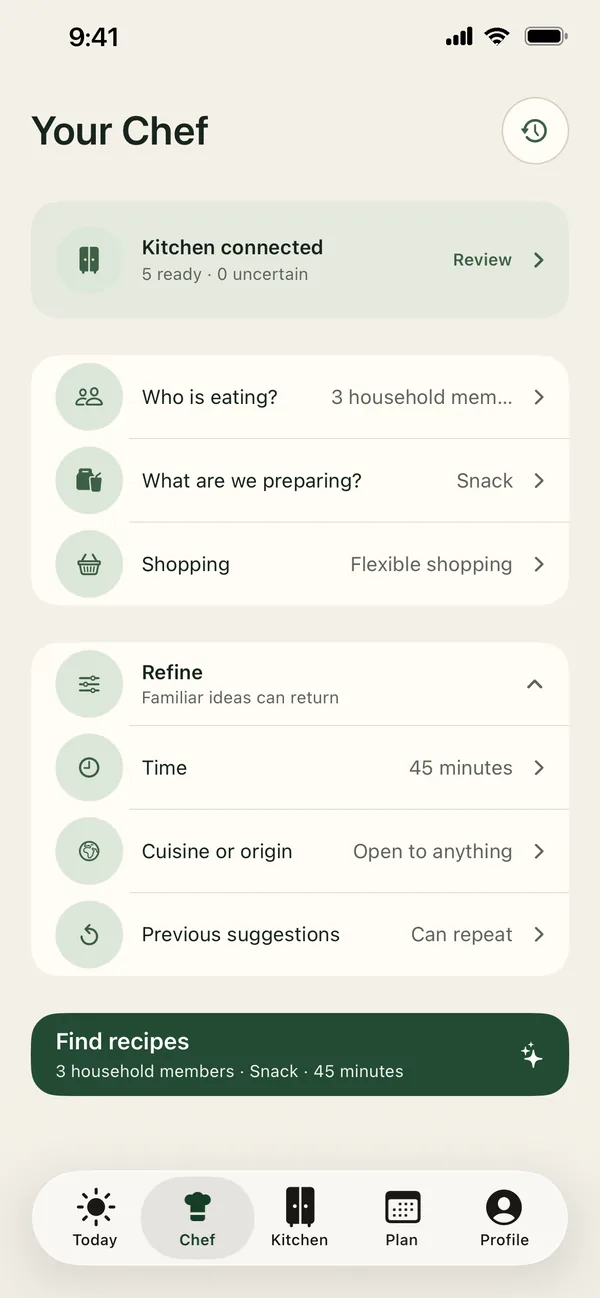
En pocas palabras: PantryWeave es un planificador semanal de comidas para iPhone (también funciona en iPad). A cada persona le creas un perfil donde marcas sus alérgenos, la dieta que sigue y los ingredientes que quiere evitar, y en la pestaña Cocina guardas tus alimentos y tus aparatos. En cada comida marcas en «¿Quién va a comer?» a quienes se sientan a la mesa, y Chef, que tiene en cuenta tus aparatos, te propone recetas cuyos ingredientes conocidos encajan con los perfiles de esas personas; cuando añades platos al plan, lo que falta para prepararlos pasa a la lista de la compra.
Solo tengo una freidora de aire y una placa, ¿cómo planifico las comidas de la semana?
Guarda la freidora de aire y la placa en la pestaña Cocina de PantryWeave, y las sugerencias de Chef, el buscador de recetas de la app, se ajustarán a esos aparatos cuando prepares la semana.
Los aparatos se guardan una sola vez y son de la cocina, no del perfil de nadie. Después, en Chef, eliges la comida que toca, marcas en «¿Quién va a comer?» a quienes comen ese día y, si vas con prisa, limitas el tiempo a 15, 30 o 45 minutos. Los platos que te convencen los añades al plan día a día, y con ellos se forma la lista de la compra.
En esta web, la salsa bechamel y las crepes se hacen en la placa, con un cazo o una sartén. Si además tienes horno, también hay recetas pensadas para él, como el salmón en papillote.
Cómo agrupamos las recetas según el aparato con el que se hacen lo explica nuestra página de recetas por aparato de cocina (en inglés).
¿Cómo hago un menú semanal según mi dieta, con la lista de la compra incluida?
En PantryWeave empiezas por el perfil, donde eliges la dieta de cada persona (vegetariana, vegana o halal) y, si hace falta, los ingredientes que quiere evitar. Luego, en Chef, marcas quién va a comer, y la app deja fuera las recetas cuyos ingredientes conocidos no casan con la dieta de esas personas.
Para ingredientes concretos hay tres reglas. Si un ingrediente está en «No incluir nunca» o en «Evitar por ahora», las recetas que lo llevan no aparecen entre las sugerencias; con «Preferir no incluir», siguen apareciendo, pero más abajo.
¿En casa hay un vegetariano y alguien que come carne? Si cenan juntos, márcalos a los dos y Chef buscará platos que encajen con ambos perfiles; la noche en que solo cena quien come carne, cuentan sus reglas y no las del otro. Lo resumimos en el apartado «Pensado para cualquier mesa» de la página de inicio, y en inglés tienes una guía más completa para familias con dietas mixtas.
Las recetas que eliges pasan al plan, día a día y comida a comida, y de ese plan sale la lista de la compra; cómo se calcula lo contamos más abajo, en la pregunta sobre la lista.
¿Cómo planifico las comidas de la familia si un hijo es alérgico a los frutos secos y otro a la leche?
Crea en PantryWeave un perfil para cada hijo y marca los frutos secos en uno y la leche en el otro. Cuando busques recetas en Chef con los dos marcados en «¿Quién va a comer?», la app deja fuera las que chocan con alguno de esos alérgenos según sus ingredientes conocidos; si un día come solo uno de ellos, se tiene en cuenta únicamente su perfil.
Los alérgenos se marcan persona a persona, entre 13 grupos: leche, huevo, cacahuete, frutos secos, trigo o gluten, sésamo, soja, pescado, crustáceos, moluscos, apio, mostaza y altramuces.
La comprobación no se queda en Chef. Si abres una receta que no está en el plan, verás un resumen de la comprobación; al pulsarlo aparece lo que esa receta supone para cada miembro del hogar. En la lista de la compra, si un artículo tiene un aviso, junto a su nombre aparece un icono. Al pulsarlo ves a qué hijo o hijos afecta y qué tienen marcado, y el aviso indica si hay un conflicto, si conviene elegir un producto adecuado o si la app no ha podido confirmarlo. Al final verás un recordatorio: «Comprueba la etiqueta y la lista de ingredientes del producto que compres». Para marcar como comprado un producto que aún falta, toca su imagen o el recuadro con su inicial. Si todavía no lo has pasado a Cocina, puedes volver a tocarlo para desmarcarlo. Y justo antes de cocinar un plato del plan, PantryWeave lo comprueba de nuevo y te avisa si ha dejado de encajar con alguien.
Hasta dónde llega esta comprobación lo explicamos en las preguntas frecuentes de la página de inicio. Si en casa hay más de una alergia, nuestra guía para planificar con varias alergias a la vez (en inglés) lo explica paso a paso.
¿Cómo organizo el menú de la semana si no comemos todos juntos cada día?
En PantryWeave decides en cada comida quién se sienta a la mesa, y Chef busca recetas que encajen, por sus ingredientes conocidos, con los perfiles de esas personas.
Así, el martes a mediodía puedes buscar recetas solo para los niños y el viernes por la noche para todos los que estéis en casa. Si un día viene alguien sin perfil, lo añades como invitado y las raciones aumentan; Chef sigue comprobando las recetas con los perfiles que has marcado para esa comida. Si esa persona viene a menudo, créale un perfil y márcala cuando coma con vosotros. En cada receta puedes subir o bajar las raciones.
El plan lo lleva una persona desde su iPhone: es quien crea los perfiles de cada uno y marca quién come en cada momento.
La versión breve está en las preguntas frecuentes de la página de inicio, y la guía completa para familias, en nuestro planificador de comidas familiar (en inglés). Y si algún día sois más a la mesa, nuestra guía sobre la cantidad de arroz por persona te ayuda a calcular las raciones.
¿Qué puedo cocinar con lo que tengo en la nevera?
Abre Chef en PantryWeave, elige la comida que toca y, en «¿Cuánto hay que comprar?», selecciona «Nada extra»: verás platos que se pueden hacer con lo que tienes guardado en la pestaña Cocina y que encajan con quienes van a comer.
Si no te importa pasar por la tienda, «Compra rápida» y «Compra flexible» amplían las opciones. Junto a cada receta ves cómo encaja con lo que tienes en la pestaña Cocina: «Listo» si tienes lo necesario, un aviso como «2 para comprar» cuando faltan artículos, o «Revisar cantidad» cuando la app no puede saber si la cantidad que tienes es suficiente.
En la pestaña Cocina, el apartado «USAR PRIMERO» destaca los alimentos con seguimiento de frescura cuya fecha sugerida se acerca. Puedes empezar por esos ingredientes cuando decidas qué cocinar.
¿Buscas una idea para esta misma noche? En nuestra guía «¿Qué cenar hoy?» tienes seis platos para elegir, y si tienes pollo o carne picada a mano, échale un vistazo a nuestras recetas con pollo o a las recetas con carne picada.
¿Cómo hago la lista de la compra a partir del menú semanal sin apuntar lo que ya tengo?
En PantryWeave la lista sale del plan: al añadir platos a la semana, la app junta lo que piden, aparta en tu Cocina lo que ya tienes y lleva a la lista de la compra lo que falta.
Lo apartado para un plato queda reservado mientras ese plato siga en el plan sin cocinar, así que otra comida de la semana no cuenta con el mismo paquete de arroz; en tu Cocina ves cuánto hay reservado y cuánto queda disponible. Al quitar un plato del plan, la lista se recalcula. Si otro plato necesita ese mismo ingrediente, solo queda en la lista la cantidad que aún te falta.
En la tienda marcas cada artículo como «Comprado» y, con «Pasar a Cocina», lo pasas a tu Cocina; si has comprado otra cantidad, la corriges en ese momento. Al terminar de cocinar un plato, eliges si la app descuenta de tu Cocina los ingredientes usados o si deja tu Cocina como estaba.
¿Prefieres el papel? Nuestra plantilla de menú semanal y nuestra plantilla de lista de la compra siguen el mismo orden: primero lo que hay en casa y después lo que falta.
Guías relacionadas

Un menú para la semana, con las reglas de cada uno
Descarga PantryWeave: crea un perfil por persona, guarda tus aparatos en la pestaña Cocina y monta la semana con las propuestas de Chef.

Gratis para empezar · iPhone