
Essensplan-App für Allergien, Ernährung, Küchengeräte und Vorrat
Du willst die Woche für alle am Tisch planen, obwohl ein Kind eine Allergie hat, jemand vegetarisch isst und in deiner Küche nur wenige Geräte stehen? Hier gehen wir die Fragen dazu der Reihe nach durch: was PantryWeave dabei übernimmt und welcher unserer Ratgeber jeweils weiterhilft.

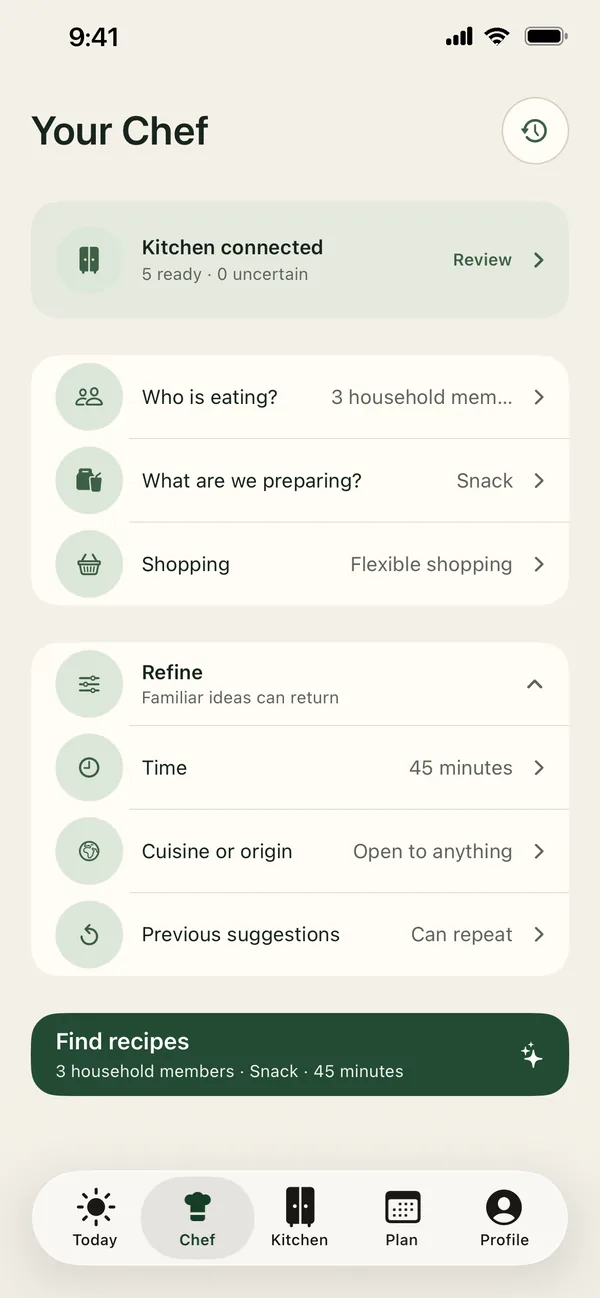
Kurz gesagt: PantryWeave ist ein Essensplaner für iPhone (läuft auch auf dem iPad). Damit planst du die Woche für deinen ganzen Haushalt: Allergene, Ernährungsweise und Zutatenregeln trägst du ins Profil der jeweiligen Person ein, Küchengeräte und Vorräte in den Tab „Küche“. Für jede Mahlzeit wählst du bei „Wer isst?“ aus, wer mitisst; Chef, die Rezeptsuche der App, gleicht die bekannten Zutaten eines Rezepts mit den Profilen genau dieser Personen ab und berücksichtigt deine Geräte, und was aus den eingeplanten Gerichten noch fehlt, kommt auf die Einkaufsliste.
Ich habe nur einen Airfryer und einen Herd: Wie plane ich damit meine Mahlzeiten für die Woche?
Zuerst erfährt die App, womit du kochst. Im Tab „Küche“ speicherst du deine Küchengeräte, in diesem Fall die Heißluftfritteuse und den Herd; einen Backofen, den du nicht hast, trägst du einfach nicht ein. Die Geräte gehören zur Küche und nicht zu einer Person: Ein Profil beschreibt, was jemand isst, die Küche beschreibt, womit gekocht wird.
Chef gleicht seine Vorschläge mit diesen Geräten ab und zugleich mit den Profilen der Personen, die du bei „Wer isst?“ ausgewählt hast. Für einen Abend unter der Woche grenzt du weiter ein: unter „Wie viel Zeit?“ auf 15, 30 oder 45 Minuten und unter „Wie viel einkaufen?“ auf „Nichts extra“, wenn nur Gerichte infrage kommen sollen, für die du nicht noch einmal losmusst.
Die passenden Gerichte verteilst du auf die Woche, Tag für Tag oder sogar Mahlzeit für Mahlzeit. Was dafür noch fehlt, kommt auf die Einkaufsliste; wie sie entsteht, steht im Abschnitt zum Einkauf weiter unten.
Zwei Beispiele für die Heißluftfritteuse gibt es bereits auf dieser Website: die Kräuter-Kartoffelspalten unter unseren Rezepten mit Kartoffeln (laut Rezept 35 Minuten für 4 Portionen) und den Abschnitt über Eier im Airfryer in unserem Ratgeber „Eier kochen“. Welche unserer englischsprachigen Rezepte mit welchem Gerät gekocht werden, ordnet die Übersicht „Recipes by kitchen equipment“ (auf Englisch). Die kurze Antwort, ob PantryWeave deine Küchengeräte berücksichtigt, steht in den häufigen Fragen auf der Startseite.
Wie plane ich eine Woche Abendessen passend zu meiner Ernährungsweise – mit Einkaufsliste?
Die Ernährungsweise legst du im Profil unter „Ernährung“ fest: vegetarisch, vegan oder halal. Ist eine Person mit einer solchen Angabe bei „Wer isst?“ ausgewählt, lässt Chef Rezepte weg, deren bekannte Zutaten nicht dazu passen.
Für die Woche wählst du in Chef das Abendessen als Mahlzeit und grenzt die Vorschläge nach Zeit oder unter „Küche oder Herkunft“ nach der Küche eines Landes ein. Dann suchst du dir sieben Gerichte aus – oder weniger, wenn an manchen Abenden Reste auf den Tisch kommen.
Isst nur ein Familienmitglied vegetarisch, gilt die Regel an den Abenden, für die du diese Person auswählst. Dazu kommen die Zutatenregeln im Profil: Rezepte mit Zutaten, die dort unter „Nie verwenden“ oder „Vorerst vermeiden“ stehen, schlägt Chef nicht vor; bei „Nach Möglichkeit nicht verwenden“ bleibt ein Rezept in der Auswahl, steht aber weiter unten.
Aus den ausgesuchten Abendessen baust du den Plan, und die Einkaufsliste richtet sich nach ihm. Wie ein fleischloses Festessen aussehen kann, zeigt die Frage nach dem vegetarischen Weihnachtsessen in unserem Ratgeber „Weihnachtsessen planen“.
Wie plane ich Familienessen, wenn ein Kind eine Nussallergie hat und ein anderes keine Milch verträgt?
Leg für jedes Kind ein eigenes Profil an und trag dort seine Allergene ein. PantryWeave kennt 13 Allergengruppen: Milch, Eier, Erdnüsse, Schalenfrüchte, Weizen beziehungsweise Gluten, Sesam, Soja, Fisch, Krebstiere, Weichtiere, Sellerie, Senf und Lupinen. Für eine Nussallergie gibt es also zwei Gruppen, Erdnüsse und Schalenfrüchte; du wählst, was bei deinem Kind zutrifft.
Mit den beiden Profilen arbeitet die App so:
- In Chef: Wählst du bei „Wer isst?“ beide Kinder aus, lässt Chef Rezepte weg, deren bekannte Zutaten nicht zu den eingetragenen Allergenen beider Kinder passen.
- Beim einzelnen Rezept: Öffnest du ein Rezept, das nicht im Plan steht, zeigt die App oben eine Zusammenfassung der Prüfung; tippst du sie an, siehst du die Bewertung für jedes Mitglied deines Haushalts.
- Auf der Einkaufsliste: Betrifft ein Artikel das Profil eines Kindes, steht neben dem Artikelnamen ein Symbol; tippst du es an, siehst du, um welches Kind es geht und welche Angabe dahintersteht. Der Hinweis endet mit der Bitte, beim Kauf Etikett und Zutatenliste zu lesen.
- Vor dem Kochen: Ein geplantes Gericht prüft die App noch einmal gegen die Profile und meldet sich, wenn es einen Konflikt gibt.
An Abenden mit beiden Kindern am Tisch schlägt Chef also Gerichte vor, deren bekannte Zutaten zu beiden Profilen passen. Was die App bei Allergien nicht prüfen kann, steht in der Antwort „Wie geht PantryWeave mit Allergien um?“ in den häufigen Fragen auf unserer Startseite.
Der Sohn mag keine Pilze, die Mutter meidet Chili: Wie finde ich ein gemeinsames Abendessen?
Du legst für jedes Familienmitglied ein Profil an; dort stehen in PantryWeave neben Allergenen und Ernährungsweise auch persönliche Zutatenregeln. Ein Beispiel: Der Sohn mag keine Pilze („Nie verwenden“), die Mutter verzichtet gerade auf Chili („Vorerst vermeiden“), und der Vater hätte lieber keinen Koriander („Nach Möglichkeit nicht verwenden“).
Vor jeder Suche entscheidest du unter „Wer isst?“, wer heute am Tisch sitzt. Die ersten beiden Regeln halten Rezepte mit diesen Zutaten aus den Vorschlägen heraus, die dritte lässt sie in der Liste, nur weiter unten. Am Samstag, wenn der Sohn bei Freunden ist, wählst du ihn nicht aus; seine Pilz-Regel spielt für dieses Essen dann keine Rolle.
Den Plan führt eine Person auf ihrem iPhone und legt die Profile für alle an, die mitessen. Die kurze Antwort, welche App sich für solche Familien eignet, steht in den häufigen Fragen auf der Startseite.
Besuch zum Essen: Gäste mit und ohne Profil
Kommt Besuch, planst du ihn einfach mit ein: Gäste ohne gespeichertes Profil ergänzt du in Chef, und die Portionen wachsen entsprechend. Was diese Gäste nicht vertragen, weiß PantryWeave dann nicht; die Rezepte prüft Chef weiterhin gegen die Profile, die du für dieses Essen ausgewählt hast.
Kommt jemand öfter, etwa eine Freundin deiner Tochter, die eine Sesamallergie hat, lohnt sich ein eigenes Profil für sie. Wählst du es für die Mahlzeit aus, gleicht Chef auch ihre Angaben mit den bekannten Zutaten der Rezepte ab. Wie viel du für eine größere Runde rechnest, zeigt unser Ratgeber „Wie viel Reis pro Person?“.
Woher weiß ich vor dem Einkauf, was noch im Kühlschrank und im Vorratsschrank ist?
Am einfachsten pflegst du dafür beim Auspacken eine Übersicht; in PantryWeave ist das der Tab „Küche“. Dort liegt dein Vorrat nach Orten sortiert, also Kühlschrank, Gefrierschrank, Vorratsschrank und Arbeitsfläche. Legst du etwas neu an, schlägt die App einen Lagerort vor, den du ändern kannst. Ob noch Linsen da sind, prüfst du über das Suchfeld im Tab, ohne die Schränke durchzugehen.
Bei Lebensmitteln, deren Frische die App im Blick behält, schlägt sie zusätzlich vor, bis wann du sie je nach Lagerort verbrauchen solltest, und zeigt bei ihnen einen Hinweis wie „In 3 T. verwenden“. Wechselt ein solcher Artikel den Ort und gilt dort eine andere Frist, passt die App sein vorgeschlagenes Datum an; im Gefrierschrank behält sie seine Frische nicht mehr im Blick. Dieses Datum kannst du selbst verschieben. Es ist ein Vorschlag der App, kein aufgedrucktes Datum.
Solche Artikel, deren vorgeschlagenes Datum näher rückt, stehen oben im Tab „Küche“ im Bereich „ZUERST VERWENDEN“.
Hast du gekocht, entscheidest du, ob die App die verwendeten Mengen vom Vorrat abzieht oder den Vorrat unverändert lässt. Was in welches Kühlschrankfach gehört, erklärt unser Ratgeber „Kühlschrank richtig einräumen“.
Kochen mit dem Vorrat: was Chef dir dazu anzeigt
Stellst du in Chef bei „Wie viel einkaufen?“ die Option „Nichts extra“ ein, kommen Gerichte infrage, die sich mit deinem Vorrat kochen lassen; mit „Flexibler Einkauf“ öffnet sich die Auswahl für Rezepte, für die du noch etwas besorgst. Bei den Vorschlägen zeigt Chef, wie es um die Zutaten steht: „Bereit“ steht bei Gerichten, für die dein Vorrat reicht. Fehlt noch etwas, nennt ein Hinweis wie „2 zu kaufen“ die Zahl der Artikel, die du besorgen müsstest; „Menge prüfen“ bittet dich, in deinem Vorrat nachzusehen, ob die Menge für das Rezept reicht.
Sechs Rezepte für heute Abend stellt unser Ratgeber „Was koche ich heute?“ vor; wie du eine ganze Woche um Reste herum planst, zeigt der Ratgeber „Resteverwertung“.
Wie kaufe ich für die Woche nur das ein, was wirklich fehlt?
Die Einkaufsliste in PantryWeave baut auf deinem Plan auf und kennt deinen Vorrat. Sie zählt zusammen, was die geplanten Gerichte der Woche brauchen: Stehen zweimal Zwiebeln im Plan, findest du die Gesamtmenge in einer einzigen Zeile. Was im Tab „Küche“ schon vorhanden ist, rechnet die Liste heraus; übrig bleibt, was für den Plan noch fehlt. Die Liste öffnest du im Tab „Plan“. Bei den Zutaten eines geplanten Gerichts steht zusätzlich bei allem, was schon da ist, „Bereits in der Küche“.
Damit die Zwiebeln vom Dienstag nicht noch einmal für den Donnerstag verplant werden, hält die App Zutaten aus dem Vorrat für ein geplantes Gericht zurück, solange es im Plan steht und noch nicht gekocht ist. Entfernst du ein Gericht aus dem Plan, berechnet die App die Liste neu und gibt seine Zutaten frei. Braucht ein anderes Gericht dieselbe Zutat, steht auf der Einkaufsliste nur noch die Menge, die der Vorrat nicht abdeckt.
Im Laden: abhaken und in die Küche übernehmen
Beim Einkaufen markierst du auf der Liste alles, was in den Wagen wandert, als „Gekauft“. Danach holst du die markierten Artikel mit einem Tipp auf „In die Küche übernehmen“ in deinen Vorrat; hast du mehr oder weniger gekauft als geplant, trägst du die tatsächliche Menge ein. Die Liste weiß ja bereits, was du kaufen wolltest und wie viel.
Lieber auf Papier? Unsere Wochenplan-Vorlage und die Einkaufsliste zum Ausdrucken folgen demselben Ablauf.
Passende Ratgeber

Profile anlegen, Küche einrichten, Woche planen
Lade PantryWeave im App Store herunter, leg die Profile an und speichere deine Küchengeräte im Tab „Küche“; die ersten Vorschläge kommen von Chef.

Kostenlos starten · iPhone